在宅ワークを始めるとき、「どんなツールを準備すればよいのか」「最初から有料ソフトを使うべきなのか」と迷う方は多いです。 特に初心者のうちは、仕事を始める前に多くの有料ツールを契約すると、使いこなせないまま費用だけがかかることがあります。
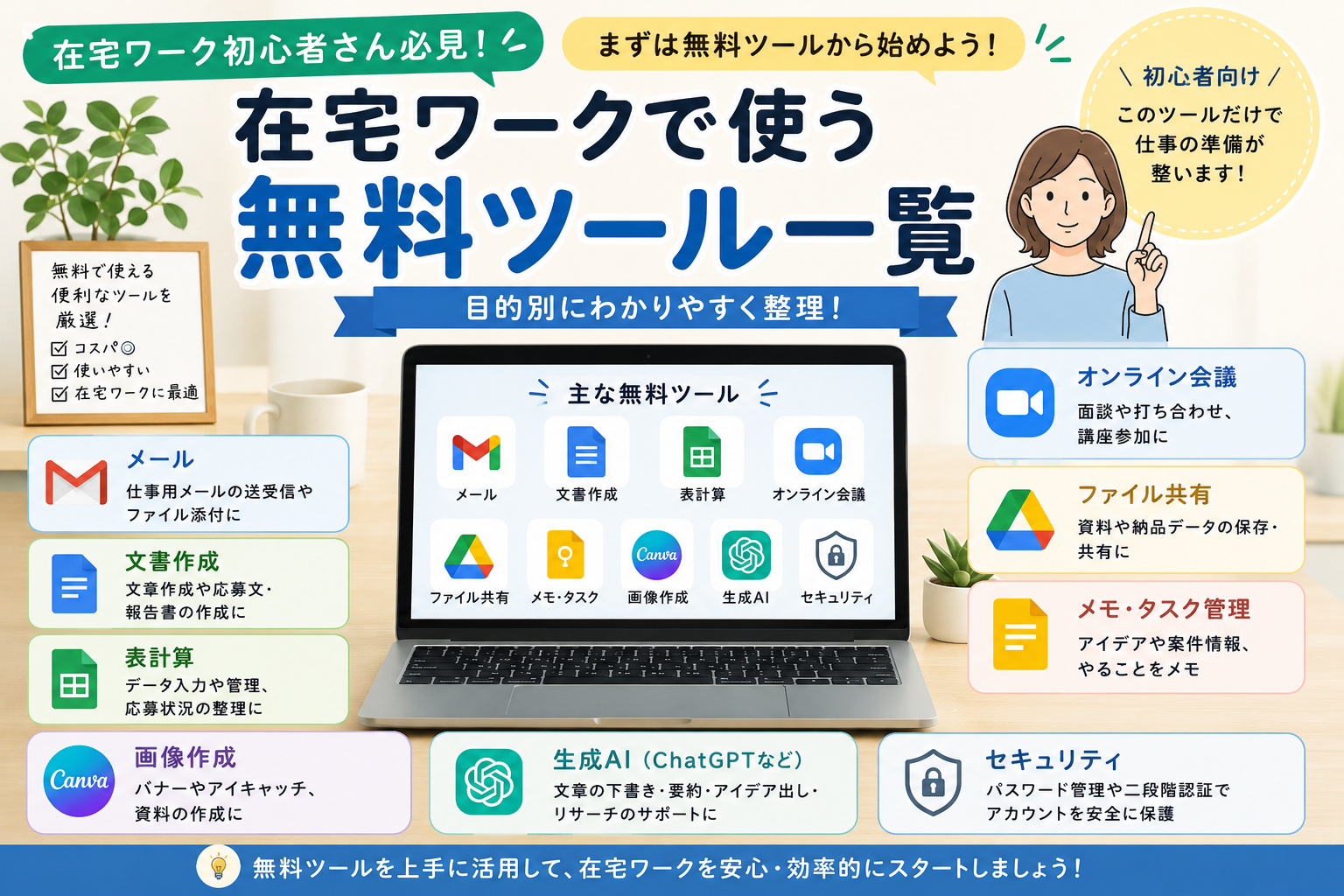
結論から言うと、在宅ワーク初心者は、最初から高額なツールをそろえる必要はありません。 まずは、メール、文書作成、表計算、ファイル共有、オンライン会議、メモ、画像作成、生成AI、セキュリティなど、基本的な作業に使える無料ツールから確認しましょう。
この記事では、40代・50代の初心者向けに、在宅ワークで使う無料ツールを目的別に整理します。
在宅ワーク初心者は無料ツールから始めてよい
在宅ワークでは、パソコン、インターネット環境、メール、文書作成、表計算などを使う場面が多くあります。 ただし、最初からすべてを有料でそろえる必要はありません。
無料ツールから始めるメリットは、次の通りです。
- 初期費用を抑えられる
- 自分に必要なツールを試しながら選べる
- 仕事の方向性が決まってから有料化を検討できる
- 基本操作の練習がしやすい
- 応募文やプロフィール作成にも使える
ただし、無料ツールには機能制限、保存容量、時間制限、商用利用の条件などがある場合があります。 実際に仕事で使う前には、利用規約や料金プランを確認しましょう。
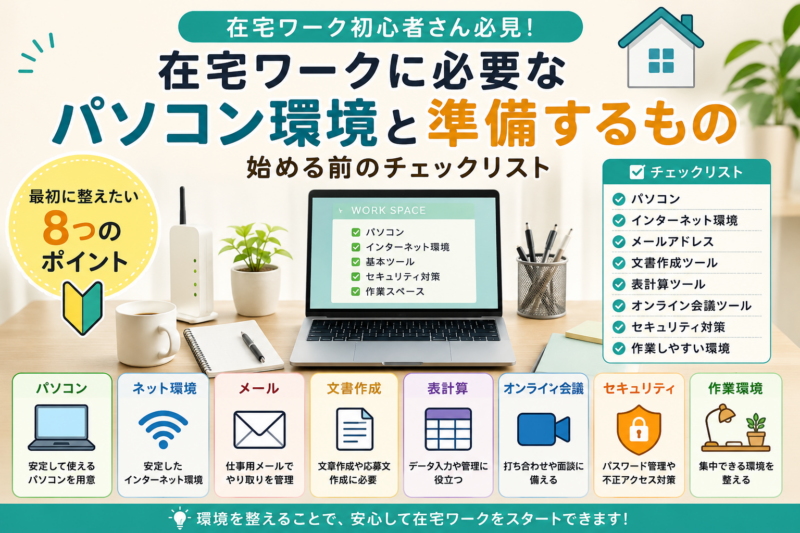
まだパソコン環境を確認していない方は、先に在宅ワーク初心者に必要なパソコン環境と準備するものも参考にしてください。
在宅ワークで使う無料ツール一覧
在宅ワーク初心者がまず確認したい無料ツールを、目的別に整理すると次のようになります。
| 目的 | ツール例 | 主な使い道 |
|---|---|---|
| メール | Gmailなど | 仕事連絡、応募、問い合わせ、ファイル添付 |
| 文書作成 | Googleドキュメントなど | 記事作成、応募文、プロフィール文、報告書 |
| 表計算 | Googleスプレッドシートなど | データ整理、応募管理、作業時間管理、報酬管理 |
| ファイル保存 | Googleドライブなど | 資料保存、納品ファイル管理、バックアップ |
| オンライン会議 | Zoom、Google Meetなど | 面談、打ち合わせ、講座、説明会 |
| メモ | Google Keep、メモアプリなど | 案件条件、納期、質問事項、作業手順の記録 |
| 画像作成 | Canvaなど | 簡単な画像作成、資料作成、SNS用画像 |
| 生成AI | ChatGPTなど | 文章の下書き、要約、アイデア出し、言い換え |
| セキュリティ | ブラウザのパスワード管理、二段階認証など | アカウント保護、パスワード管理、不正アクセス対策 |
すべてを一度に使いこなす必要はありません。 まずは、自分が始めたい仕事に必要なものから練習しましょう。
メールで使う無料ツール
Gmailなどの仕事用メール
在宅ワークでは、応募、問い合わせ、契約前の確認、納品連絡などでメールを使うことがあります。 普段使いのメールと分けて、仕事用メールを用意しておくと管理しやすくなります。
仕事用メールでできるようにしたい操作は次の通りです。
- メールを送信する
- メールに返信する
- 件名をわかりやすく書く
- ファイルを添付する
- 届いたファイルを保存する
- 迷惑メールフォルダを確認する
- 重要なメールに印をつける
在宅ワークでは、メールの内容も信頼感につながります。 短すぎる返信や、件名がないメールは相手に不安を与えることがあります。 まずは、あいさつ、用件、確認事項、締めの言葉を入れる習慣をつけましょう。
文書作成で使う無料ツール
Googleドキュメントなど
Googleドキュメントのような文書作成ツールは、Webライター、在宅事務、応募文作成、プロフィール文作成などで役立ちます。 ブラウザ上で文章を作成し、保存や共有ができるため、在宅ワーク初心者でも使いやすい基本ツールです。
文書作成ツールで練習したい操作は次の通りです。
- 文章を入力する
- 見出しをつける
- 箇条書きを使う
- 文字数を確認する
- 誤字脱字を見直す
- ファイル名をつける
- 共有リンクを作る
Webライターを目指す方はもちろん、在宅事務やデータ整理を目指す方も、応募文や報告文を書く場面があります。 文章作成ツールは、在宅ワーク全般の基本として練習しておきましょう。
プロフィール文を整えたい方は、在宅ワーク初心者のプロフィール文の作り方も参考にしてください。
表計算で使う無料ツール
Googleスプレッドシートなど
Googleスプレッドシートのような表計算ツールは、データ入力、リサーチ、在宅事務、応募管理、作業時間管理などで役立ちます。 Excelに慣れていない方でも、まずは基本入力から練習できます。
最初に練習したい操作は次の通りです。
- 文字や数字を入力する
- 行や列を調整する
- 表を見やすく整える
- コピーして貼り付ける
- 簡単な合計を確認する
- フィルタで並べ替える
- ファイルを共有する
表計算ツールは、仕事だけでなく自分の管理にも使えます。 たとえば、応募した案件、応募日、返信状況、作業時間、報酬予定を一覧にしておくと、仕事探しの状況を整理しやすくなります。
初心者におすすめの練習
まずは「応募管理表」を作ってみましょう。 案件名、応募日、返信状況、納期、報酬予定、メモ欄を作るだけでも、在宅ワークの管理練習になります。
ファイル保存・共有で使う無料ツール
Googleドライブなど
在宅ワークでは、応募書類、納品ファイル、参考資料、作業メモなどを保存する場面があります。 パソコン内だけで管理していると、どこに保存したかわからなくなることがあります。
Googleドライブのようなクラウド保存ツールを使うと、ファイルを整理しやすくなります。 ただし、共有設定を間違えると、見せたくないファイルまで相手に見えてしまう可能性があるため注意が必要です。
練習したい操作は次の通りです。
- フォルダを作る
- ファイル名をわかりやすくつける
- ファイルをアップロードする
- 必要なファイルだけ共有する
- 共有リンクの権限を確認する
- 不要なファイルを整理する
仕事用フォルダを作り、「応募」「作業中」「納品済み」「資料」などに分けると、後から探しやすくなります。
オンライン会議で使う無料ツール
Zoom・Google Meetなど
在宅ワークでは、面談、打ち合わせ、講座、無料説明会などでオンライン会議ツールを使うことがあります。 ZoomやGoogle Meetなど、指定されたツールに参加できるようにしておくと安心です。
ただし、無料プランでは時間制限や機能制限がある場合があります。 自分が主催する場合と、相手の会議に参加する場合でも条件が変わることがあるため、必要に応じて公式情報を確認してください。
初心者が確認したい操作は次の通りです。
- 会議URLを開く
- マイクをオン・オフする
- カメラをオン・オフする
- 名前の表示を変更する
- チャット欄を使う
- 画面共有を見る
- イヤホンやマイクを確認する
初めてオンライン会議に参加する前は、本番の数分前ではなく、前日までに接続確認をしておきましょう。
メモ・タスク管理で使う無料ツール
メモアプリ・Google Keepなど
在宅ワークでは、案件条件、納期、質問事項、作業手順、調べた内容などをメモする場面が多くあります。 紙のノートでも問題ありませんが、スマホやパソコンで確認できるメモアプリも便利です。
メモしておきたい内容は次の通りです。
- 応募した案件名
- 応募日
- 納期
- 報酬条件
- 修正指示
- 質問した内容
- 次にやる作業
在宅ワークは自分で管理することが多いため、「覚えておく」より「書いて残す」ほうが安全です。 特に複数の案件を見比べるときは、メモがあるだけで判断しやすくなります。
画像作成で使う無料ツール
Canvaなど
在宅ワークでは、資料作成、SNS投稿、簡単なバナー、ブログ画像などで画像作成ツールを使う場面があります。 Canvaのようなツールは、テンプレートを使って画像を作れるため、デザインに慣れていない方でも練習しやすいです。
ただし、無料プランと有料プランで使える素材や機能が異なる場合があります。 仕事で使う場合は、商用利用の条件、素材の利用範囲、クレジット表記の有無などを確認しましょう。
初心者が練習しやすい使い方は次の通りです。
- テンプレートを選ぶ
- 文字を入れ替える
- 色やサイズを調整する
- 画像を書き出す
- ファイル名をつけて保存する
- 利用できる素材か確認する
画像作成を仕事にする予定がなくても、プロフィール用の簡単な画像や、学習用の資料作成に使える場面があります。
生成AIで使う無料ツール
ChatGPTなど
ChatGPTのような生成AIツールは、文章の下書き、要約、アイデア出し、言い換え、チェックリスト作成などに使える場合があります。 在宅ワーク初心者にとっては、文章や情報整理の補助として役立つ場面があります。
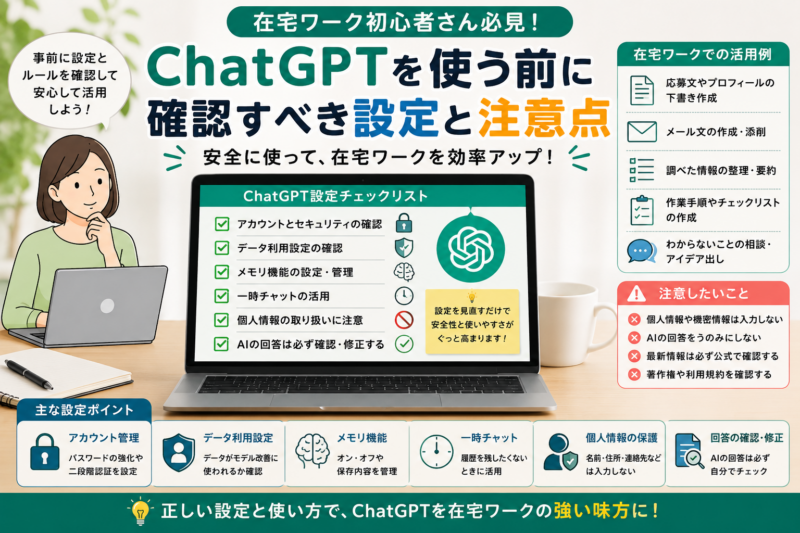
ただし、生成AIは万能ではありません。 AIが出した文章や情報をそのまま使うのではなく、自分で確認し、必要に応じて修正することが大切です。
生成AIの使い方として、初心者は次のような練習から始めるとよいです。
- 応募文の下書きを作る
- プロフィール文の言い換え案を出す
- 調べた内容を箇条書きに整理する
- メール文を丁寧な表現に直す
- 作業手順をチェックリストにする
生成AIを在宅ワークで使う考え方は、生成AI・ChatGPTは在宅ワークに役立つ?で詳しく整理しています。
セキュリティで使う無料機能
パスワード管理・二段階認証
在宅ワークでは、メール、クラウドソーシング、ファイル共有、オンライン会議、生成AIなど、複数のサービスに登録することがあります。 そのため、アカウント管理も大切です。
まず意識したいのは、次の3つです。
- 同じパスワードを使い回さない
- 重要なサービスでは二段階認証を使う
- 不審なメールやリンクを開かない
ブラウザのパスワード保存機能や、スマホの認証アプリなどを使う方法もあります。 自分が管理しやすく、安全性も保てる方法を選びましょう。
特に、仕事用メールや報酬に関係するサービスは、ログイン情報の扱いに注意してください。
仕事の種類別に優先したい無料ツール
すべてのツールを同時に覚える必要はありません。 目指す仕事に合わせて、優先するツールを決めましょう。
| 目指す仕事 | 優先したい無料ツール |
|---|---|
| Webライター | 文書作成、メモ、生成AI、ファイル共有 |
| 在宅事務 | メール、表計算、文書作成、オンライン会議 |
| データ入力 | 表計算、ファイル共有、メモ |
| リサーチ業務 | ブラウザ、表計算、メモ、文書作成 |
| オンラインサポート | メール、オンライン会議、チャット、メモ |
| 画像作成補助 | 画像作成、ファイル共有、メモ |
| 生成AI活用 | ChatGPT、文書作成、表計算、情報確認 |
無料ツールを使うときの注意点
無料ツールは便利ですが、仕事で使う場合は注意点もあります。 特に、料金、保存容量、利用条件、商用利用、セキュリティは確認しておきましょう。
- 無料プランの条件が変わることがある
- 保存容量に上限がある場合がある
- 一部機能は有料プラン限定の場合がある
- 商用利用の条件を確認する必要がある
- 個人情報や仕事情報の扱いに注意する
- 共有設定を間違えないようにする
- AIの出力内容をそのまま信じない
無料だから何でも使ってよい、というわけではありません。 仕事で使う前には、相手の指定ツール、サービスの利用規約、提出形式を確認しましょう。
初心者が最初に練習するならこの5つ
どのツールから始めればよいかわからない場合は、まず以下の5つを練習しましょう。
- 仕事用メールを作り、ファイル添付を練習する
- 文書作成ツールでプロフィール文を作る
- 表計算ツールで応募管理表を作る
- オンライン会議ツールで音声とカメラを確認する
- 生成AIで応募文の下書きや言い換えを試す
この5つができるだけでも、在宅ワークの準備はかなり進みます。 まずは使いこなすことより、基本操作に慣れることを目標にしましょう。
よくある質問
在宅ワークは無料ツールだけで始められますか?
仕事内容によっては、無料ツールから始められる場合があります。ただし、仕事相手から指定ツールがある場合や、機能制限がある場合もあります。最初は無料ツールで練習し、必要に応じて有料ツールを検討しましょう。
無料ツールは仕事で使っても問題ありませんか?
サービスによって利用条件が異なります。商用利用、共有範囲、保存容量、利用規約を確認してください。特に画像素材やテンプレートを使う場合は、利用条件を確認することが大切です。
どのツールから覚えればよいですか?
まずはメール、文書作成、表計算、ファイル共有、オンライン会議から始めるのがおすすめです。その後、仕事の種類に合わせて画像作成や生成AIを練習しましょう。
ChatGPTは在宅ワークで使えますか?
文章の下書き、要約、言い換え、チェックリスト作成などに使える場面があります。ただし、AIの出力は必ず自分で確認し、事実確認や修正を行う必要があります。
無料プランのままで大丈夫ですか?
最初の練習段階では無料プランで十分なこともあります。ただし、仕事で継続的に使う場合や、容量・時間・機能に制限を感じる場合は、有料プランを検討することもあります。
まとめ
在宅ワーク初心者は、最初から多くの有料ツールをそろえる必要はありません。 まずは、メール、文書作成、表計算、ファイル共有、オンライン会議、メモ、画像作成、生成AI、セキュリティなど、基本的な無料ツールから確認しましょう。
大切なのは、ツールをたくさん入れることではなく、仕事で使う基本操作に慣れることです。 自分が目指す仕事に合わせて、必要なものから少しずつ練習してください。
次に読むなら、在宅ワーク初心者がChatGPTを使う前に確認すべき設定と注意点で、生成AIを安全に使うための基本を確認してください。